Przygotuj właściwe dane i dostęp.
Gdzie pracujesz: Strona główna → Poproś o konto testowe → akceptacja → aktywacja → Zaloguj się.
- Dostęp do swojej poczty
- Aplikacja uwierzytelniająca
- Dane firmy
Najpierw wybierz firmę. Nazwy i dostępne czynności zależą od roli, oddziału i konfiguracji. Dane na ilustracjach są fikcyjne; adresy e-mail używają domeny tms-online.pl.
Poznaj ekran
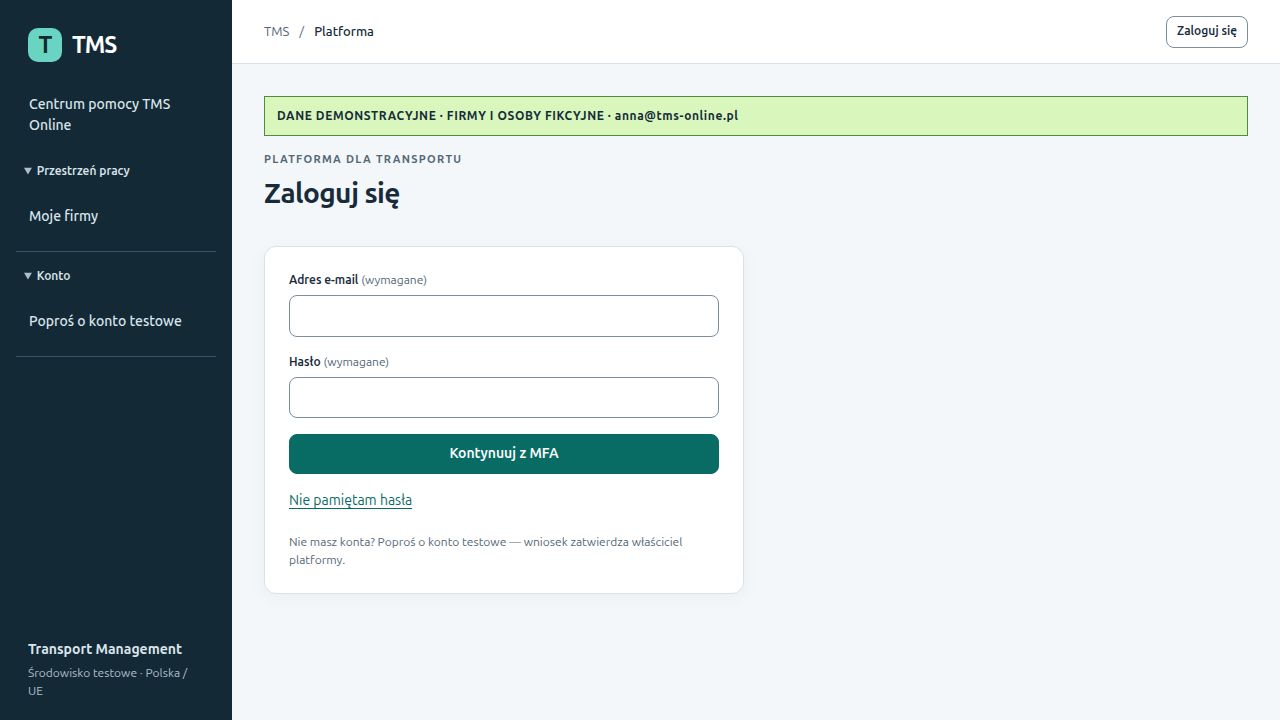
Zrzut pokazuje rzeczywisty szablon aplikacji z danymi demonstracyjnymi. Nie jest formularzem do wykonywania operacji. Otwórz go, aby odczytać szczegóły.
Wyślij wniosek o konto testowe
Otwórz „Poproś o konto testowe”. Podaj dane kontaktowe i dane firmy, proponowany adres oraz plan. Przeczytaj warunki. Hasło ustawisz później. W materiałach stosujemy fikcyjny adres anna@tms-online.pl; we własnym wniosku podaj adres, do którego masz dostęp.
Potwierdzenie pokazuje numer zgłoszenia. Firma, baza i konto nie powstają po samym wysłaniu formularza.
Poczekaj na akceptację i aktywuj konto
Właściciel TMS Online sprawdza wniosek. Dopiero po jego akceptacji system przygotowuje firmę i jej bazę. Wiadomość aktywacyjna powstaje po zakończeniu przygotowania. Otwórz link ważny 7 dni i ustaw własne hasło. Jeśli masz już konto, wiadomość kieruje do logowania dotychczasowym hasłem. W środowisku lokalnym administrator udostępnia wiadomość ze skrzynki testowej.
Otwierasz link z wiadomości o gotowej firmie. Nie przesyłasz hasła administratorowi.
Skonfiguruj MFA
W aplikacji uwierzytelniającej wybierz dodanie konta i zeskanuj kod QR pokazany przez TMS Online. Jeśli nie możesz skanować, rozwiń opcję klucza ręcznego: TOTP, 6 cyfr, okres 30 sekund, SHA-1. Wpisz aktualny „Kod z aplikacji” i wybierz „Potwierdź”. Po zalogowaniu otwórz „Bezpieczeństwo konta”, wygeneruj kody awaryjne i zachowaj je bezpiecznie poza systemem. Nie udostępniaj klucza ani kodów.
Logowanie wymaga hasła i poprawnego kodu MFA.
Wybierz firmę
Po zalogowaniu przejdź do „Moje firmy”. Otwórz właściwą firmę i sprawdź jej nazwę w nagłówku. Jedno konto może należeć do kilku firm.
Pracujesz w zamierzonej firmie; widoczne moduły odpowiadają dostępowi.
Przygotuj pierwszy proces
Zanim wprowadzisz rzeczywiste przewozy, uzupełnij profil, numeracje, oddziały i zespół. Przećwicz obieg FTL na fikcyjnych danych w uzgodnionym środowisku. Administrator firmy nadal sam zaprasza pracowników, kierowców i kontrahentów; zaproszenie nie wymaga tworzenia nowej firmy przez odbiorcę.
Zespół potrafi odnaleźć zlecenie i jego dokumenty.
Pytania i problemy
Nie otrzymuję wiadomości
Sprawdź numer zgłoszenia, adres e-mail, spam i rodzaj środowiska. Samo wysłanie wniosku nie oznacza akceptacji. Skontaktuj się z właścicielem platformy: może sprawdzić decyzję, przygotowanie firmy i kolejkę wiadomości albo ponowić wygasły link.
Utraciłem telefon z MFA
Po podaniu hasła, na ekranie MFA znajdź „Utracona aplikacja MFA”. Wpisz wcześniej zachowany jednorazowy kod awaryjny i wybierz „Rozpocznij odzyskanie MFA”. Otrzymany dostęp służy konfiguracji nowego MFA; samo hasło i e-mail nie zastępują drugiego składnika. Bez kodu skontaktuj się z administratorem.
Przekaż nazwę modułu, numer obiektu, godzinę i komunikat błędu. Nie przesyłaj haseł, sekretów MFA, tokenów ani niepotrzebnych danych innych osób.
Konto ma potwierdzony adres, MFA i dostęp do właściwej firmy.
Sprawdź stan zapisany w aplikacji. Przeczytanie instrukcji nie wykonuje czynności ani nie zatwierdza procesu.
Co dalej?
Instrukcja TMS Online · 4 listopada 2026. Zawsze sprawdzaj komunikaty i aktualny stan procesu w aplikacji.