Przygotuj właściwe dane i dostęp.
Gdzie pracujesz: Finanse → Faktury → Stan KSeF.
- Dostęp do faktury
- Skonfigurowane środowisko KSeF
Najpierw wybierz firmę. Nazwy i dostępne czynności zależą od roli, oddziału i konfiguracji. Dane na ilustracjach są fikcyjne; adresy e-mail używają domeny tms-online.pl.
Poznaj ekran
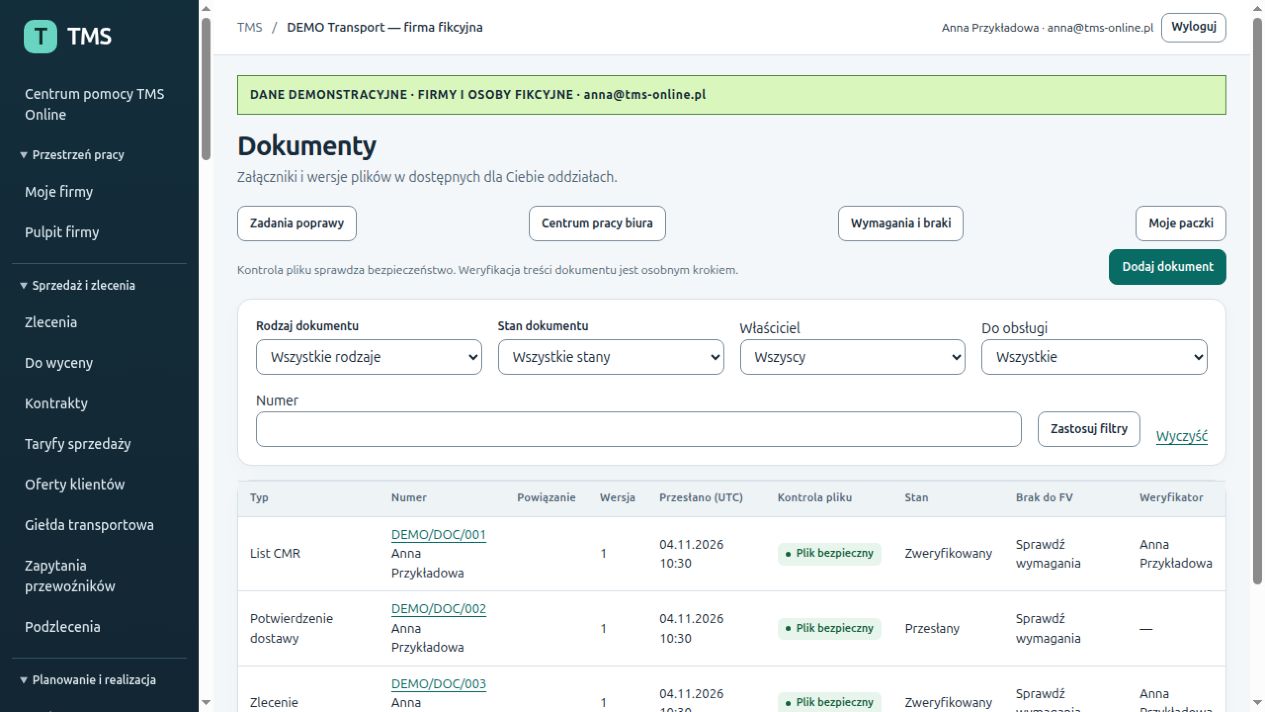
Zrzut pokazuje rzeczywisty szablon aplikacji z danymi demonstracyjnymi. Nie jest formularzem do wykonywania operacji. Otwórz go, aby odczytać szczegóły.
Sprawdź środowisko
Otwórz fakturę i panel „Stan KSeF”. Upewnij się, że pracujesz w zamierzonym środowisku. Dokument testowy nie jest dokumentem produkcyjnym.
Wskazany podatnik i środowisko odpowiadają planowanej czynności.
Zweryfikuj dane
Przed zatwierdzeniem sprawdź strony, kwoty, tryb transmisji i wskazane wymagania. Nie zmieniaj danych historycznego dokumentu poza obiegiem korekty.
Dane stron, pozycje i sumy odpowiadają właściwej wersji dokumentu.
Odczytaj wynik
Sprawdź historię próby, identyfikatory oraz dostępne XML i UPO. Nie utożsamiaj kolejki lub wysłania z przyjęciem dokumentu.
Numer i status pochodzą z odebranej odpowiedzi; UPO jest dostępne, jeśli zostało zwrócone.
Popraw rozbieżności
Odrzucone dane popraw zgodnie z komunikatem i ponownie sprawdź stan. Przy korekcie wartości przygotuj nowy dokument wskazujący podstawę.
Nowa wersja lub korekta zachowuje powiązanie z dokumentem źródłowym.
Uzgodnij rozliczenie
Sprawdź powiązanie korekty, zaliczek i dokumentu końcowego. Nie zwalniaj historycznych zaliczek przez ręczne tworzenie drugiej końcowej.
Pozostała należność i przypisane płatności uwzględniają skutek korekty.
Pytania i problemy
Brakuje czynności albo pojawia się błąd
Sprawdź firmę, oddział, prawa do operacji i komunikat formularza. Zapisz numer obiektu oraz identyfikator błędu. W zgłoszeniu nie umieszczaj haseł, kodów MFA ani tokenów.
Przekaż nazwę modułu, numer obiektu, godzinę i komunikat błędu. Nie przesyłaj haseł, sekretów MFA, tokenów ani niepotrzebnych danych innych osób.
Faktura ma rozstrzygnięty stan transmisji i zachowane potwierdzenia.
Sprawdź stan zapisany w aplikacji. Przeczytanie instrukcji nie wykonuje czynności ani nie zatwierdza procesu.
Instrukcja TMS Online · 4 listopada 2026. Zawsze sprawdzaj komunikaty i aktualny stan procesu w aplikacji.