Przygotuj właściwe dane i dostęp.
Gdzie pracujesz: Zlecenia → Nowe zlecenie → Do wyceny / Kontrakty.
- Kartoteka klienta i miejsc
- Warunki przewozu
- Ładunek, terminy, cena i waluta
Najpierw wybierz firmę. Nazwy i dostępne czynności zależą od roli, oddziału i konfiguracji. Dane na ilustracjach są fikcyjne; adresy e-mail używają domeny tms-online.pl.
Poznaj ekran
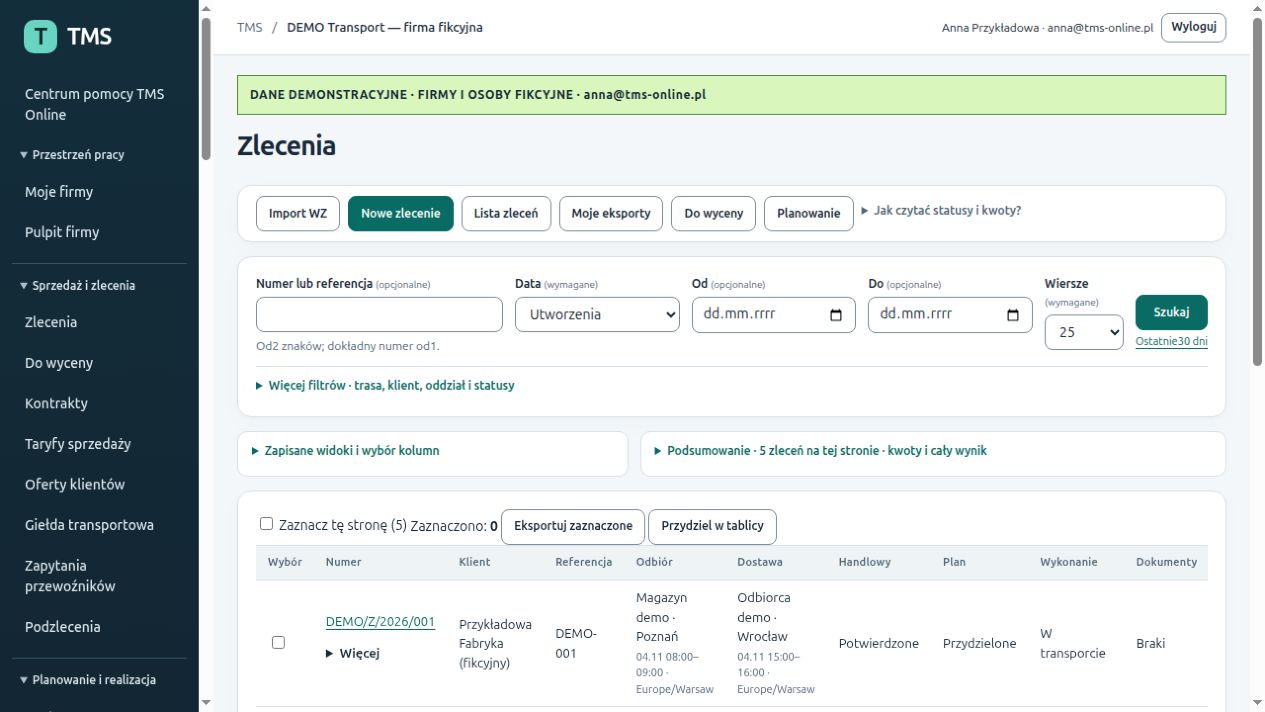
Zrzut pokazuje rzeczywisty szablon aplikacji z danymi demonstracyjnymi. Nie jest formularzem do wykonywania operacji. Otwórz go, aby odczytać szczegóły.
Załóż szkic
W rejestrze wybierz „Nowe zlecenie”. Wybierz właściwy oddział oraz klienta z kartoteki. Numer referencji klienta zapisz oddzielnie od numeru nadanego przez system.
Szkic jest w prawidłowym oddziale.
Uzupełnij ładunek i punkty
Podaj miejsca odbioru oraz dostawy, okna obsługi i dane ładunku. Sprawdź jednostki masy, ilości i strefy czasowe.
Miejsca oraz ilości zgadzają się ze zleceniem klienta.
Przygotuj wycenę
Otwórz „Do wyceny”. Sprawdź cenę, walutę, koszty i wymagania dokumentowe. Dane skopiowane z wcześniejszego zlecenia wymagają ponownej kontroli.
Wycena dotyczy aktualnej trasy i zakresu.
Zapisz potwierdzenie
Uzgodnij warunki i dołącz wymaganą podstawę akceptacji. Przed potwierdzeniem sprawdź wskazane braki. Sam zapis szkicu nie stanowi potwierdzenia klienta.
Stan handlowy odpowiada faktycznemu uzgodnieniu.
Przekaż do planowania
Wróć do rejestru i otwórz „Planowanie” albo przydział z zaznaczonych zleceń. Sprawdź utworzone przesyłki.
Planowanie używa aktualnej wersji warunków.
Pytania i problemy
Zmiana po potwierdzeniu
Użyj obiegu zmiany warunków i oceń wpływ na podzlecenie, plan, dokumenty oraz cenę. Nie traktuj edycji szkicu jako aktualizacji już opublikowanego kursu.
Przekaż nazwę modułu, numer obiektu, godzinę i komunikat błędu. Nie przesyłaj haseł, sekretów MFA, tokenów ani niepotrzebnych danych innych osób.
Potwierdzone warunki mają zgodne dane przewozu i podstawę akceptacji.
Sprawdź stan zapisany w aplikacji. Przeczytanie instrukcji nie wykonuje czynności ani nie zatwierdza procesu.
Co dalej?
Instrukcja TMS Online · 4 listopada 2026. Zawsze sprawdzaj komunikaty i aktualny stan procesu w aplikacji.