Przygotuj właściwe dane i dostęp.
Gdzie pracujesz: Kartoteki i ustawienia → Kontrahenci / Miejsca.
- Dane firmy
- Adresy i kontakty
- Godziny obsługi
Najpierw wybierz firmę. Nazwy i dostępne czynności zależą od roli, oddziału i konfiguracji. Dane na ilustracjach są fikcyjne; adresy e-mail używają domeny tms-online.pl.
Poznaj ekran
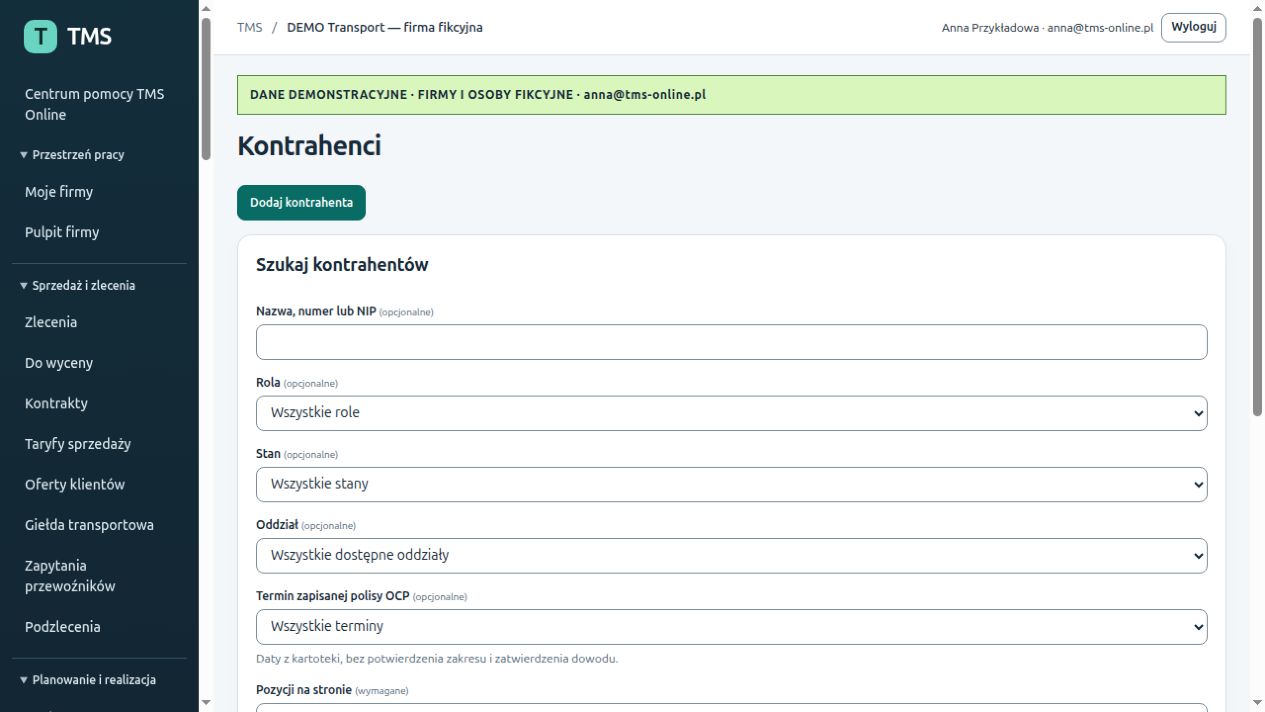
Zrzut pokazuje rzeczywisty szablon aplikacji z danymi demonstracyjnymi. Nie jest formularzem do wykonywania operacji. Otwórz go, aby odczytać szczegóły.
Wyszukaj istniejący rekord
Przed dodaniem użyj wyszukiwarki kontrahentów. Sprawdź nazwę, numer, NIP i kraj. Unikaj drugiej kartoteki tej samej firmy.
Nie tworzysz duplikatu.
Dodaj dane i role
Wybierz „Dodaj kontrahenta”, uzupełnij identyfikatory, nazwę, role i oddział. Klient i przewoźnik mogą występować w różnych procesach.
Role odpowiadają współpracy.
Uzupełnij kontakty i adresy
Dodaj osoby kontaktowe oraz miejsca. W szkoleniach używaj wyłącznie fikcyjnych danych, np. magazyn@tms-online.pl.
Kontakt dotyczy właściwego punktu lub firmy.
Sprawdź miejsce
Zweryfikuj miasto, adres, strefę czasu, godziny i pochodzenie współrzędnych. Punkt na mapie nie potwierdza automatycznie bramy wjazdowej.
Dyspozytor zna okno obsługi i lokalizację.
Sprawdź kwalifikacje
Dla przewoźnika sprawdź polisy i ich zakres. Wynik rejestru oraz wpisany termin OCP nie zastępują kontroli dokumentów.
Weryfikacja ma datę i właściwe źródło.
Pytania i problemy
Rejestr pokazuje TEST lub brak wyniku
Sprawdź środowisko i połączenie. Nie traktuj wyniku testowego ani braku odpowiedzi jako potwierdzenia wiarygodności firmy.
Przekaż nazwę modułu, numer obiektu, godzinę i komunikat błędu. Nie przesyłaj haseł, sekretów MFA, tokenów ani niepotrzebnych danych innych osób.
Kartoteka ma poprawne role, lokalizacje i dane kontaktowe.
Sprawdź stan zapisany w aplikacji. Przeczytanie instrukcji nie wykonuje czynności ani nie zatwierdza procesu.
Co dalej?
Instrukcja TMS Online · 4 listopada 2026. Zawsze sprawdzaj komunikaty i aktualny stan procesu w aplikacji.